Unduh Firmware PS3 untuk Emulator ArmSX3
PlayStation 3 System Software
Tentang firmware ini
ArmSX3 butuh firmware ini agar bisa menjalankan game PS3. Kami sudah mencobanya langsung di emulator dan berjalan lancar.
File PS3UPDAT.PUP yang kami sediakan berisi pustaka sistem dan modul Low-Level Emulation (LLE) yang dipakai ArmSX3 untuk meniru lingkungan konsol PlayStation 3.
Informasi Firmware PS3 Terbaru
File yang kami sediakan adalah PS3 System Software versi 4.92. Sudah kami coba langsung di emulator ArmSX3 dan berjalan dengan baik.
- Versi file
- 4.92
- Nama file
PS3UPDAT.PUP- Ukuran
- 196.63 MB (206.177.436 byte)
- MD5
c179ad173bbc08b55431d30947725a4b- Format
- PUP (PlayStation Update Package)
- Digunakan untuk
- Memasang perangkat lunak sistem PS3 di ArmSX3
- Perlu diekstrak?
- Tidak, pilih file PUP langsung dari ArmSX3
Apa Itu Firmware PS3 untuk ArmSX3?
ArmSX3 adalah emulator PlayStation 3 untuk Android. Emulator ini meniru perangkat keras dari PS3, sedangkan perangkat lunak sistemnya harus Anda pasang sendiri secara manual dalam bentuk firmware, yaitu file PS3UPDAT.PUP. Di dalamnya terdapat pustaka sistem seperti libsre.sprx dan librtc.sprx yang dipanggil game saat berjalan, jadi tanpa firmware game PS3 tidak dapat dijalankan.
Di ArmSX3, file PUP dipasang satu kali lewat menu Firmware PS3 (ikon menu tiga garis di pojok kiri atas). ArmSX3 akan otomatis mengekstrak modul yang dibutuhkan ke penyimpanan internalnya, seperti modul LLE (Low-Level Emulation) untuk fungsi seperti audio dan jaringan. Setelah itu, semua game akan memakai modul tersebut secara otomatis, dan Anda tidak perlu memasang firmware lagi saat berganti game.
Cara Memasang Firmware PS3 di ArmSX3
Setelah PS3UPDAT.PUP dari halaman ini terunduh, begini cara memasangnya di ArmSX3 untuk Android.
Unduh file firmware PS3
Unduh file PS3UPDAT.PUP dan simpan di folder yang mudah ditemukan. Biarkan file tetap dalam format PUP; jangan mengekstrak atau mengubah isinya.
Buka menu pemasangan firmware
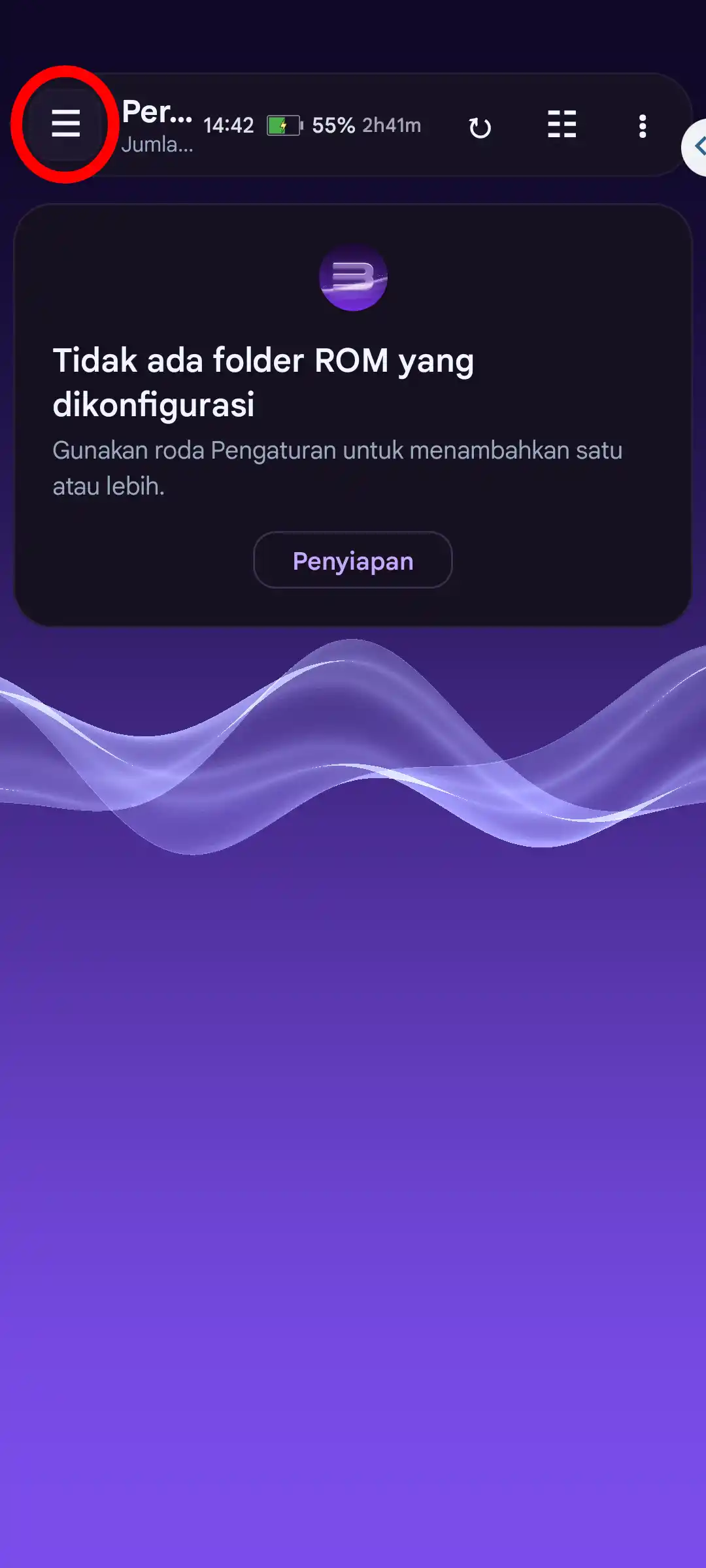
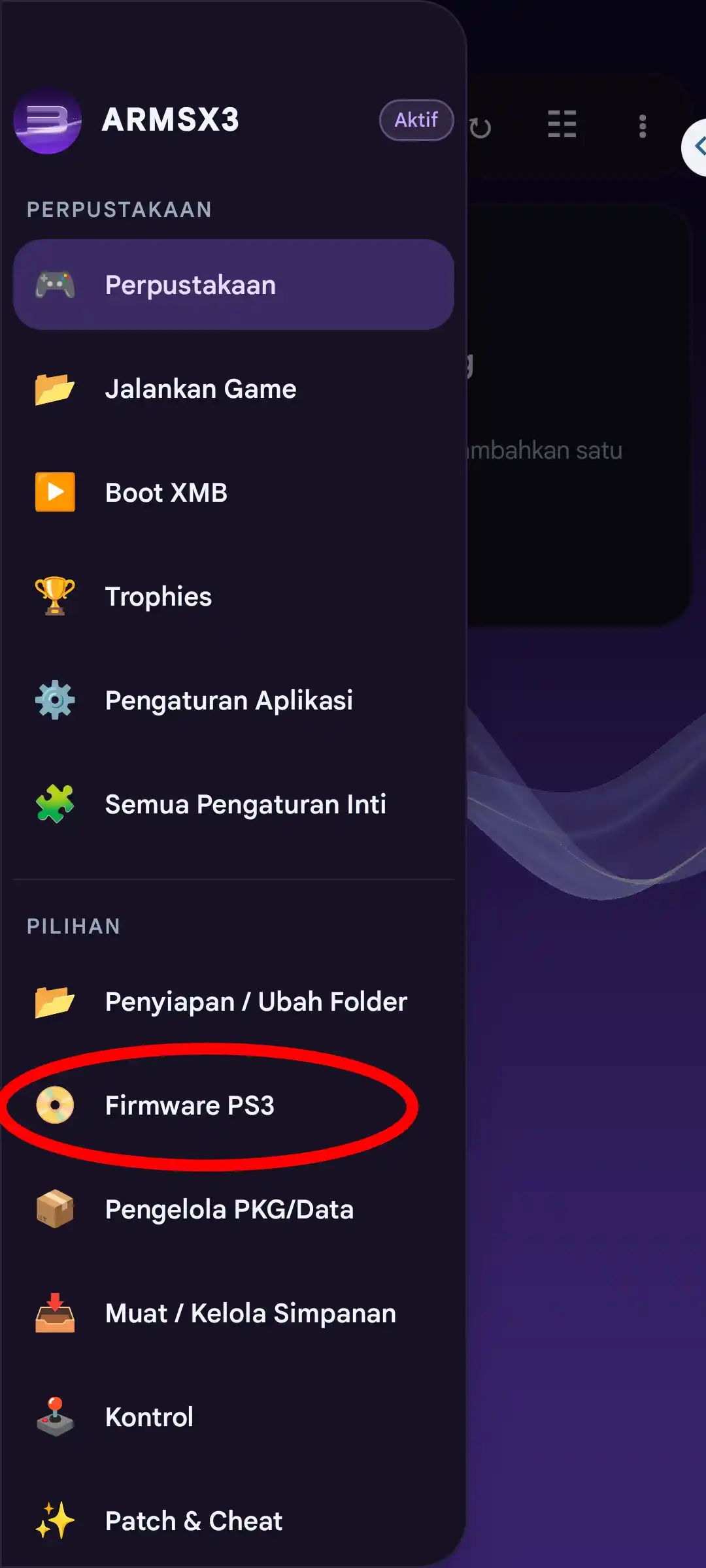
Buka ArmSX3, ketuk ikon menu tiga garis di pojok kiri atas, lalu pilih Firmware PS3 di bagian Pilihan.
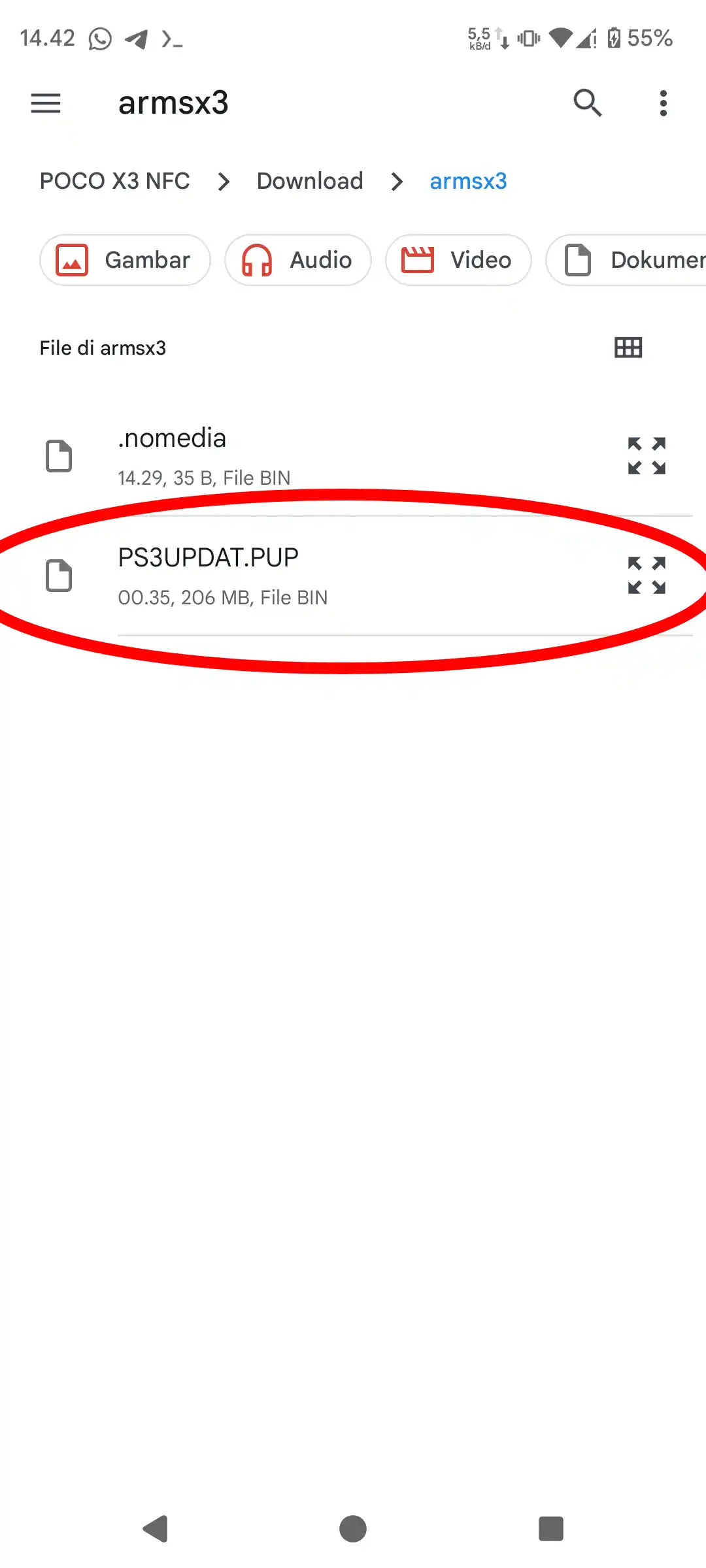
Pilih PS3UPDAT.PUP
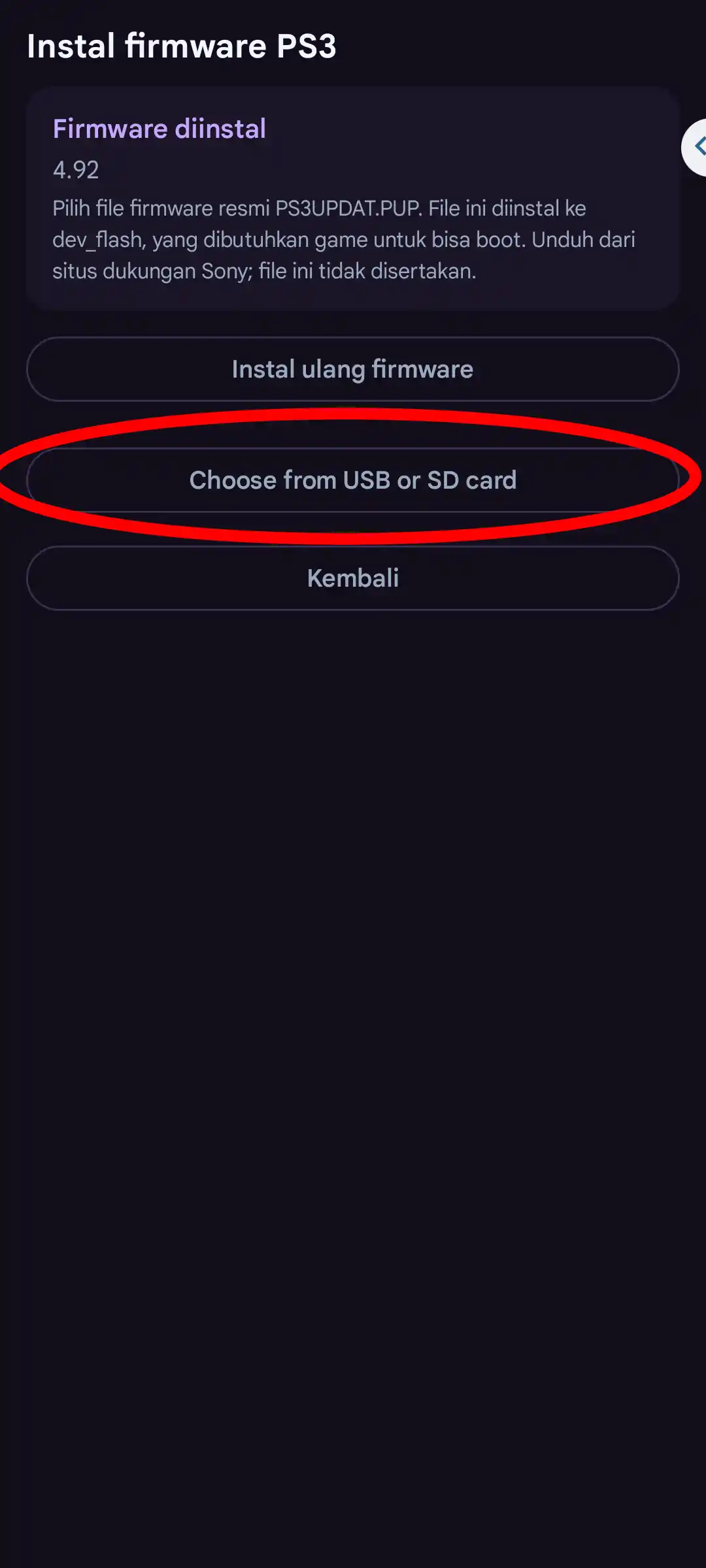
Di halaman Instal firmware PS3, ketuk Choose from USB or SD card, lalu buka folder tempat PS3UPDAT.PUP disimpan dan pilih file tersebut.
Tunggu proses pemasangan
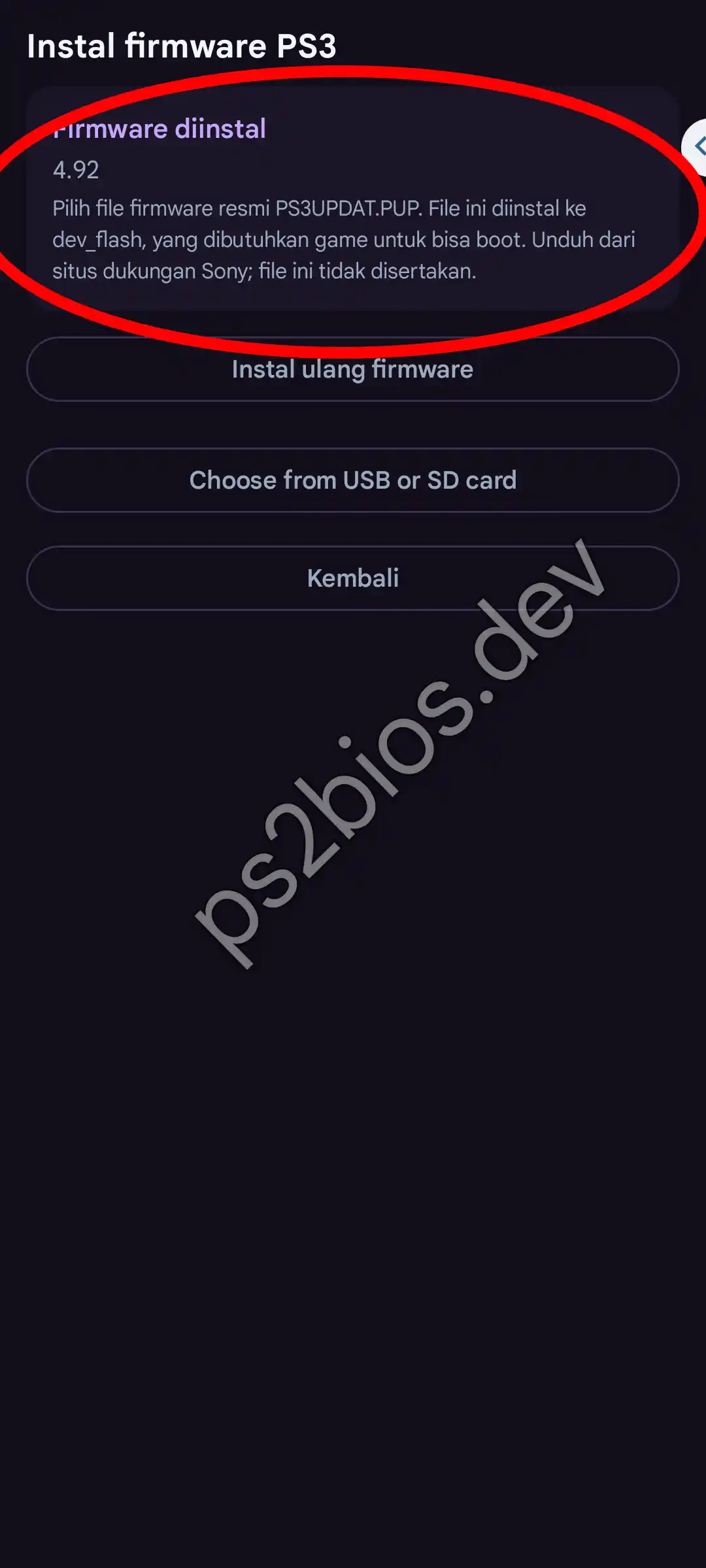
Biarkan ArmSX3 mengekstrak dan memasang modul firmware. Pemasangan selesai saat kartu di bagian atas halaman berubah menjadi Firmware diinstal beserta nomor versinya. Jangan menutup ArmSX3 selama proses berlangsung.
Selesaikan penyiapan ArmSX3
Setelah firmware berhasil dipasang, ArmSX3 siap memuat game PS3. Saat game dijalankan pertama kali, tunggu hingga proses kompilasi modul dan cache selesai.
PS3UPDAT.PUP secara langsung. Jangan mengekstrak file PUP dan jangan menutup emulator saat proses pemasangan berlangsung.
Kendala Saat Memasang Firmware PS3 di ArmSX3
Kalau firmware gagal terpasang, cek dulu empat masalah yang paling sering muncul berikut ini.
Emulator menolak file PUP
Biasanya file rusak karena unduhan belum selesai. Unduh ulang dari halaman ini, lalu bandingkan ukurannya dengan tabel informasi (sekitar 196 MB). File wajib berformat .PUP dan belum pernah dibuka, diubah, atau dikompres ulang dengan aplikasi lain.
Firmware tidak muncul di pemilih file
Simpan PS3UPDAT.PUP di folder yang mudah dijangkau, misalnya Download atau Documents, kemudian buka menu Firmware PS3, ketuk Choose from USB or SD card, dan arahkan ke file tersebut. Jika filenya belum terlihat, buka pengaturan Android dan aktifkan akses penyimpanan untuk ArmSX3.
Proses pemasangan macet di tengah jalan
Ekstraksi modul sistem memang butuh beberapa menit, jadi biarkan ArmSX3 tetap terbuka di layar dan jangan di-minimize. Jika tidak ada perubahan, kosongkan ruang penyimpanan, pastikan ArmSX3 diizinkan menulis ke folder datanya, lalu ulangi pemasangan firmware dari awal.
Game tetap layar hitam setelah firmware terpasang
Firmware sering kali bukan satu-satunya penyebab. Penyebab lainnya bisa berupa dump game yang rusak atau tidak valid, driver GPU yang tidak cocok, atau game yang belum didukung emulator.
Persiapan Sebelum Memasang Firmware PS3
Cek empat hal ini dulu supaya pemasangan tidak perlu diulang dari awal.
Siapkan ruang kosong
Sisakan minimal 1,5 GB di penyimpanan internal. Ruang itu dipakai untuk file PUP 196 MB dan modul hasil ekstraksi di folder data ArmSX3.
Unduh dengan koneksi stabil
File berukuran sekitar 196 MB, jadi pakai Wi-Fi yang stabil agar unduhan tidak terputus. Kami sarankan mengunduh dengan browser selain Chrome atau Chromium.
Simpan salinan file PUP
Jangan langsung hapus PS3UPDAT.PUP setelah terpasang. Kalau pemasangan gagal dan perlu diulang, Anda tidak perlu mengunduhnya lagi.
Gunakan ArmSX3 versi terbaru
Perbarui ArmSX3 ke versi terbaru sebelum memasang firmware. Versi baru biasanya membawa perbaikan bug yang membantu firmware berjalan lancar.
Fungsi dan Kegunaan Firmware PS3 di ArmSX3
Firmware berisi banyak komponen sistem yang dipakai game PS3. Berikut fungsi utamanya di ArmSX3.
Library Sistem Asli
Game PS3 bergantung pada library sistem bawaan konsol, seperti libsre.sprx dan librtc.sprx. Library ini hanya ada di dalam firmware, dan ArmSX3 memuatnya lewat LLE (Low Level Emulation) sehingga game berjalan dengan kode yang sama seperti di konsol aslinya.
Game Jarang Mengalami Error
Tanpa firmware, game yang butuh library sistem bisa berhenti di logo, layar hitam, atau langsung force close. Setelah firmware terpasang, masalah seperti ini jauh berkurang dan lebih banyak game yang dapat dimainkan.
Suara Tidak Hilang
Musik latar dan suara karakter di banyak game PS3 memakai format ATRAC3plus atau AAC. Dekoder untuk format ini ada di dalam firmware PS3, jadi tanpa firmware game bisa berjalan tanpa suara, atau suaranya putus-putus.
Save Game Berfungsi Dengan Baik
Setelah firmware terpasang dan game berjalan dengan normal, progres permainan bisa disimpan seperti di konsol PS3. Anda dapat menutup ArmSX3 kapan pun, lalu melanjutkan dari simpanan terakhir.
Menu Ciri Khas PS3
Firmware juga memuat menu khas PS3, yaitu XrossMediaBar (XMB). Anda bisa membukanya untuk melihat pengaturan sistem seperti bahasa dan tampilan khas konsol PS3 di smartphone.
Pasang Firmware Cuma Sekali
Anda tidak perlu menginstal firmware berkali-kali di ArmSX3. Cukup pasang satu file .PUP untuk semua game Anda.
Partisi dev_flash Virtual
Hasil pemasangan firmware disimpan di partisi virtual dev_flash di dalam folder data internal ArmSX3, meniru cara PS3 menyimpan file sistemnya. Jangan ubah isinya karena file-file itu dipakai emulator.
File Dapat Dicocokkan dengan Hash
Untuk memastikan PS3UPDAT.PUP tidak rusak, periksa hash MD5-nya. Jika cocok dengan yang tertera di tabel informasi, berarti file utuh.
Tanya Jawab Seputar Firmware PS3 di ArmSX3
PS3UPDAT.PUP secara manual dari situs ini.
.PUP.
dev_flash. Kami sarankan jangan mengubah atau menghapus isi folder tersebut agar ArmSX3 tidak mengalami force close saat dijalankan.